Showing posts with label Seo Cơ Bản. Show all posts

1/4/17

Cài đặt Google Analytics cho Blogspot

Bài viết này mình sẽ hướng dẫn các bạn cách cài đặt Google Analytics cho Blogspot 1 cách đơn giản, dễ hiểu nhất.

Công cụ Google Analytics là 1 công cụ hữu ích giúp người dùng có thể theo dõi trang web mình đang quản lý 1 cách trực quan nhất, về số lượt người truy cập, hiệu quả trang web đến đâu...

Để dùng được công cụ này, trước hết:

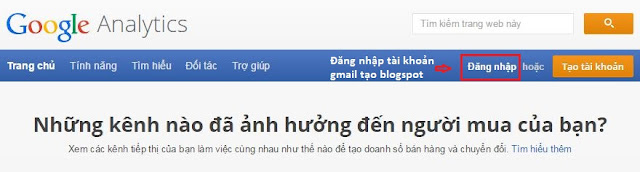
Bước 1: Đăng nhập vào https://www.google.com/analytics/
Cài đặt google analytics 1


Tạo nút Like, Comments Facebook cho Blogspot

Ai cũng biết Facebook là trang mạng xã hội lớn nhất hiện tại.
Nút Like và Comments FaceBook là công cụ kết nối cộng đồng cực tốt, nó cho phép bạn chia sẻ blog, website 1 cách dễ dàng tới mọi người.
Vì vậy, việc có 1 nút Like&comment FaceBook là điều hoàn toàn cần thiết với các website.

Cách làm như sau:

Bước 1: Tạo ứng dụng (app) và lấy ID

Đăng nhập vào Facebook và truy cập trang
Tạo nut like facebook 1


1/3/17

Tạo Sitemap cho Blogspot hỗ trợ Seo P2

Mình tìm trên mạng thấy có bài viết hướng dẫn tạo sitemap cho sơ đồ tương đối đẹp, chia sẻ cho mọi người
Sitemap (sơ đồ) mà mình hướng ngày sau đây nó giúp cho người đọc có một cái nhìn tổng thể về trang Blog đang truy cập... Nhờ có sơ đồ, người đọc dễ dàng tìm đến các chuyên mục và bài viết chứa những thông tin cần tìm kiếm


☼ Cách tiến hành:

Đầu tiên bạn vào Blog => Trang => Trang mới => Chọn HTML và dán đoạn mã code dưới đây vào và chọn Xuất bản.

Tạo Sitemap cho Blogspot hỗ trợ Seo P1

Thêm Sitemap xml (sơ đồ trang) up lên google 

Các Sơ đồ này có nhiệm vụ "khai báo" với các công cụ tìm kiếm những thông tin chứa trong đó. Như vậy, sẽ giúp cho blog SEO (tối ưu tìm kiếm) tốt hơn. Khi các công cụ tìm kiếm "quét" qua Blog, tiêu điểm sẽ là sơ đồ blog. <Bộ máy tìm kiếm>

Cách làm: 

Bước 1. Đăng nhập vào Google Webmaster Tools với tài khoản Google của bạn.
Nhấn vào phần Thêm Trang Web
Sitemap up lên google


1/2/17

Bảng tên màu, mã màu, RGB, HEX cho Blog


Mình tìm thấy trên mạng bảng tổng hợp các mã màu hay dùng cho blog
Chọn Tên màu, mã màu RGB, mã màu HEX và mã màu cho blog web site của bạn ở bảng bên dưới.
Tùy trường hợp bạn có thể chọn và sử dụng mã màu bạn muốn.

Bấm và chọn trực tiếp mã màu tương ứng với các ô màu trong bảng bên dưới:

Chỉnh sửa Menu, tạo Menu con trong blog

Mình sẽ giới thiệu tới các bạn cách đơn giản nhất để chỉnh sửa thanh menu dành cho cả người không rành về code.

Một số teamplate (mẫu) sau khi up lên sẽ có thanh menu cho mình tùy chỉnh, tuy nhiên có một số teamplate lại không có phần menu mà buộc mình phải code thêm vào. Nên các bạn không rành về code chú ý khi tìm template (mẫu) hãy chọn template có thanh menu. 

Còn nếu bạn lỡ chọn teamplate không có thanh menu cũng không sao. Các bạn hãy đọc bài viết về cách tạo thanh menu ngang tại ĐÂY

Sau khi thay đổi Template trên web của mình thì thanh menu sẽ không như mình mong muốn. Để chỉnh sửa thanh menu theo ý mình bạn cần chỉnh sửa trong mẫu.

Bước 1: Vào Mẫu → Chỉnh sửa HTML


Nhấp chuột vào phần chứa Code và nhấn tổ hợp phím Ctrl + F 

Seo căn bản, Tối ưu cho Blogspot


Khi làm blog, điều quan trọng là blog có tính thẩm mỹ, và làm thế nào để blog được nhiều người biết đến khi tìm kiếm trong google.

Mình sưu tầm trên mạng, và liệt kê 1 vài điều cần thiết khi làm blog sau:

1. Chọn Template cho blog

Template là một trong những yếu tố quan trọng khi sử dụng Blogspot, một template tốt không những đẹp mà còn phải có cấu trúc hợp lý. Như thế sẽ giúp quá trình SEO của các bạn dễ dàng hơn rất nhiều.

Một số trang web chuyên cung cấp Template cho Blogger:
-   http://btemplates.com (kho template đồ sộ nhất)
-   http://www.premiumbloggertemplates.com (nhiều template "độc")
-  http://besttheme.net (cung cấp nhiều template cực đẹp được convert từ wordpress)
-   http://www.deluxetemplates.net (thư viện template minimalist)
-   http://www.zoomtemplate.com

Theo kinh nghiệm của cá nhân mình, các bạn nên chọn loại template có 2 cột, bên trái là bài viết, bên phải là các widget : bài viết mới, comment mới, … Đây là dạng template thông dụng và thân thiện với người dùng.

UP File .Js và CSS vào Mẫu (Template) Trong Blog


Khi các bạn thay đổi mẫu (Template) để tạo các hiệu ứng hay chỉnh sửa blog của mình. Các bạn thường sẽ tìm những đoạn code, hay những template chia sẻ trên mạng, cách này rất nhanh, tuy nhiên có 1 vấn đề là với những code trên mạng, người viết thường hay sử dụng file js và css mặc định đã được upload sẵn lên một trang nào đó.

VD: khi mình tập làm Blog, mình đã tìm kiếm nhiều code trên mạng. Mình đã tìm được 2 đoạn code để tạo nút phân trang như sau:
Thứ 1
....................    
var home_page="/";
  /*]]>*/
</script>
<script src="https://googledrive.com/host/0B-jiSGsgLypMbnBQRWZ0WGNqQU0"></script>
</b:if>
</b:if 

1/1/17

Tạo Phân Trang Có Đánh Số Cho Blog


Mình đang làm blog, và tìm thấy cách tạo nút phân trang hay của Math2IT, mình muốn chia sẻ tới các bạn.

Theo mặc định của blogger và đa số các template miễn phí thì không có chức năng tự động phân trang cho blog. Có nghĩa là nó sẽ hiện “Older posts” hay “Newer post” chứ không có phân ra các trang có đánh số cho người đọc dễ theo dõi và thao tác. 

Vì vậy, ta cần phải tạo phân trang để blog nhìn chuyên nghiệp hơn, nhất là đối với các blog có nhiều bài viết.

Bước 1: Vào trang blog→ tìm đến Mẫu ( template)→click chỉnh sửa HTML.

Tìm kiếm thẻ ]]></b:skin>.
Sau đó paste 1 trong các code phía sau ngay trên nó.

Style 1:
nút phân trang style 1

12/30/16

Cách Bổ Sung tag, keyword cho blogspot

Nếu bạn muốn trang blog của mình được nhiều người biết đến thì không còn cách nào hơn là phải làm cho nó thân thiện với cỗ máy tìm kiếm lớn nhất hiện giờ là Google.

Các bạn hãy tạo 1 bộ các từ khóa liên quan tới blog của mình, như vậy việc tìm kiếm trên google sẽ cho kết quả dẫn tới blog của bạn nhiều hơn.

12/28/16

Hướng Dẫn Tạo Thanh Menu Ngang Cho Blog

Đây là hướng dẫn dành cho các bạn tạo blog mà khi chọn mẫu (theme) không có menu ngang.
Đối với các bạn có blog sử dụng theme có menu sẵn rồi, mà muốn chỉnh sửa menu, các bạn có thể đọc bài viết tại ĐÂY.

Bước 1: Đăng nhập Blog, chọn Bố Cục

Tiếp theo hãy vào phần tiện ích:


Khi click vào Thêm Tiện Ích bạn kéo xuống phần. HTML/Javascript. Bây giờ hãy click vào nút + để thêm code vào:


12/27/16

Hướng Dẫn Tạo Blog với Blogspot


Bước 1: Truy cập blogger.com đăng nhập vào tài khỏan google ( tài khoản Gmail) mà bạn đã có
Nếu chưa có gmail thì bạn hãy đăng ký tài khoản gmail mới để tiếp tục
Nếu bạn là 1 người dùng mới tinh, chưa sử dụng blogger bao giờ thì blogger sẽ xác nhận hồ sơ của bạn, hãy nhấn vào Hồ sơ trên Blogger rồi tiếp tục.


Sau đó, khi bạn đăng nhập vào, trang chủ sẽ hiển thị như sau;
Bạn hãy nhân vào phần Blog mới để tiếp tục tạo.


Bước 2:  Để tạo 1 blog cá nhân mới, nhập Tiêu đề, Địa chỉ url cho blogspot, sau đó chọn 1 trong số các mẫu giao diện đã được gợi ý ở dưới.
Các bạn lưu ý: Khi nhập địa chỉ url cho blog, thì nếu Địa chỉ của blog này có sẵn thì các bạn mới có thể tạo được nhé. 


Bước 3: Quản trị Blog
Bạn click vào tên blog bạn vừa tạo ta sẽ được giao diện như hình dưới


- Chức năng của từng mục
  • Tổng quan : Phần hiển thị số lượt xem bài viết trên blog của bạn
  • Bài đăng: Phần quản trị các bài đăng mà bạn đăng (như thêm,sửa ,xóa, hoàn nguyên về bản nháp )
  • Trang : Là phần quản lý các trang trên blog của bạn
  • Nhận xét: Phần quản trị các nhận xét trên blog của bạn
  • Google + : Phần bạn bật tắt chức năng chia sẻ bài viết trên trang G+  của bạn
  • Thống kê: là phẩn quản lý chi tiết về các lượt truy cập trên blog của bạn
  • Bố Cục: Là phần chỉnh sửa bố cục blog (thêm, xóa,sửa các tiện ích trên blogspot) 
  • Mẫu: Phần chỉnh sửa sao lưu, tải code blog của bạn (Phần này à phần liên quan đến việc bạn thay đổi giao diện blog)
  • Cài đặt: Là phần thay đổi 1 số chức năng như: Tiêu đề blog, môt tả blog,quản lý site map,ngôn ngữ, sao lưu dữ liệu ,xóa blog .....

Hoàn tất các bước trên có nghĩa là bạn đã tạo được 1 blog cho riêng mình. Việc tiếp theo của bạn là chỉnh sửa, viết bài cho blog để tạo 1 trang cho riêng mình.
Các bạn có thể xem thêm bài viết về chỉnh sửa blog, cách tạo bài viết tại website.
Chúc các bạn thành công!

Hướng Dẫn sử dụng thẻ Label (nhãn) trong blogspot


1. Cách tạo thẻ Label

Trong mỗi bài viết bạn nhìn sang bên phải có một biểu tượng màu đen và chữ "Label" (Nhãn)
- Bấm chuột vào chữ "Label" (Nhãn) sẽ có một khung nhỏ hiện ra, đây là nơi các bạn đặt tên cho "Label" (Nhãn) của bài viết đang thực hiện. Lưu ý đặt tên "Label" (Nhãn) cho bài viết phải trùng với tên menu, mục bạn muốn bài viết này xuất hiện.

Sau khi đã đặt tên cho "Label" (Nhãn) của bài viết, bấm vào nút "Hoàn thành" để lưu lại. Bây giờ, một "Label" (Nhãn) đã hiển thị với dòng chữ màu xanh, bên dưới khung vừa đặt tên "Label" (Nhãn). Các bạn chỉ cần bấm "Xuất bản" là xong. 
- Nếu muốn tạo một "Label" (Nhãn) khác, thì viết một bài nữa và tiếp tục gắn (đặt tên) cho "Label" (Nhãn) mới - lặp lại thao tác như trên.
- Nếu viết một bài nữa và muốn đặt vào nhãn cũ thì chỉ việc bấm vào nhãn cũ đã tạo (hiển thị với chữ màu xanh ngay bên dưới khung đặt tên "Label" (Nhãn) rồi bấm "Hoàn thành" là bài viết sẽ được hệ thống tự động chuyển vào "Label" (Nhãn) đó. Chỉ cần bấm "Xuất bản" là được. (Thao tác tạo các "Label" (Nhãn) này có thể làm trước hoặc sau khi viết bài đều được).


Sau đó các bạn muốn chuyển sang nhãn khác hoặc chỉnh sửa bài viết thì các bạn vào mục chỉnh sửa bài đăng

2. Cách lấy link cho Label (nhãn)

Cách thứ nhất:
Tìm đến "Label" (Nhãn) đã được tạo ở bước 1. Có thể nó sẽ nằm bên dưới tiêu đề của bài viết hoặc cuối bài viêt hay ở mục label riêng tùy vào Template (Mẫu) của blogspot. Như Template của mình thì mục nhãn nằm ở mục riêng


Bạn bấm chuột phải vào "Label" (Nhãn) cần lấy link và đặt con trỏ chuột vào dòng "Sao chép địa chỉ liên kết" (Copy link address), sau đó bấm chuột trái vào đó (dòng "Sao chép địa chỉ liên kết") để copy link.
Hoặc bấm chuột trái vào "Label" (Nhãn) cần lấy link rồi bôi đen đường link trên thanh địa chỉ và copy đường link này.

3. Gắn Link "Label" (Nhãn) Lên Thanh Menu

- Vào mẫu => Chỉnh sửa HTML nhấn CTRL + F để tìm đến đoạn code tạo menu trong tempalte blog của các bạn.
- Dòng code trong menu để gắn link lên thường có dạng như sau:
<li><a href="LINK NHÃN 1">TÊN NHÃN 1</a></li> 

 - Các bạn chỉ cần thay thế đoạn tô màu tím trong đoạn code trên bằng link bạn vừa lấy được ở bước 3 là được. Sau đó thay đoạn tô màu xanh thành tên "nhãn" tương ứng bạn muốn - đây chính là nút bấm sẽ dẫn tới trang hiển thị các bài viết trong "nhãn"

VD: Menu "nhãn" SEO CƠ BẢN của  mình sau khi dán link sẽ có dạng như sau:
<li><a href="https://phanmemhay24.blogspot.com/search/label/SEO%20C%C6%A0%20B%E1%BA%A2N">SEO CƠ BẢN</a></li>

Việc gắn nhãn lên thanh menu này là để mỗi khi người dùng nhấn vào nhãn " SEO CƠ BẢN", thì sẽ xuât hiện tất cả các bài viết mà các bạn gắn nhãn "SEO CƠ BẢN" ở mục 1.

Các bạn làm tương tự với các nhãn và menu còn lại.
Cuối cùng ấn lưu và xem kết quả.
Chúc các bạn thành công!